
วิธีใช้ SOS และ Fall Detection บน Apple Watch เพิ่มความอุ่นใจในทุกสถานการณ์
พ.ค.
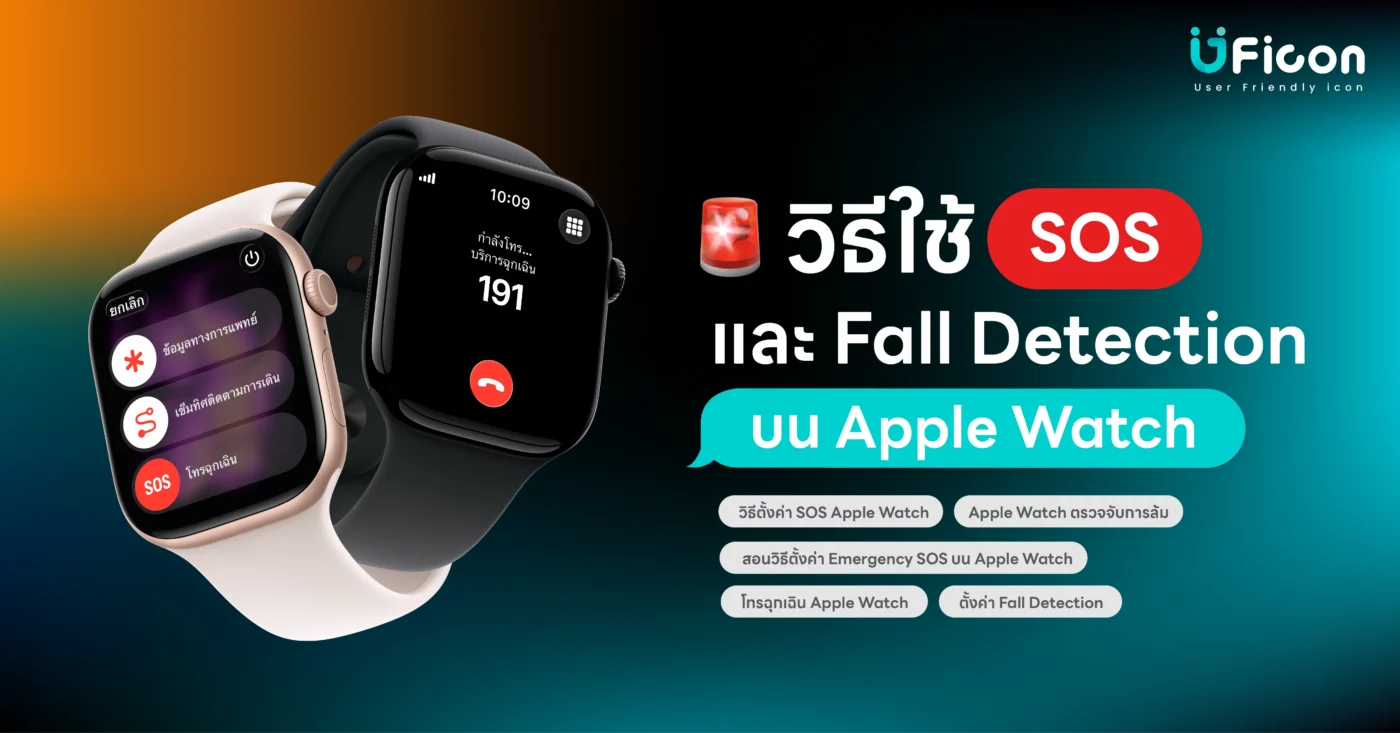
Apple Watch ไม่ได้เป็นเพียงสมาร์ทวอทช์สำหรับติดตามสุขภาพและการออกกำลังกายเท่านั้นแต่ยังมาพร้อมฟีเจอร์ด้านความปลอดภัยอย่าง Emergency SOS และ Fall Detection ที่ช่วยติดต่อหน่วยงานฉุกเฉินและแจ้งคนใกล้ชิดได้เมื่อเกิดเหตุไม่คาดคิด บทความนี้จะอธิบายการทำงานวิธีเปิดใช้งานและสิ่งที่ควรตั้งค่าล่วงหน้าเพื่อให้ฟีเจอร์เหล่านี้ทำงานได้อย่างสมบูรณ์
ก่อนใช้งาน Emergency SOS และ Fall Detection บน Apple Watch ผู้ใช้ควรตั้งค่า Emergency Contact และ Medical ID ให้เรียบร้อยบน iPhone เสียก่อน โดยสามารถศึกษาวิธีการตั้งค่าได้จากบทความ วิธีตั้งค่า Emergency SOS บน iPhone เพื่อใช้งานในกรณีฉุกเฉิน
Emergency SOS บน Apple Watch คืออะไร
Emergency SOS คือฟีเจอร์ที่ช่วยให้คุณโทรขอความช่วยเหลือจากหน่วยงานฉุกเฉินในพื้นที่ได้ทันทีโดยมีความสามารถดังนี้
- โทรหาหน่วยงานฉุกเฉินได้อย่างรวดเร็วโดยตรงจากข้อมือ โดยไม่ต้องหยิบ iPhone ขึ้นมา
- ส่งตำแหน่งที่ตั้งให้ Emergency Contact ที่คุณตั้งค่าไว้โดยอัตโนมัติหลังวางสาย
- แสดง Medical ID ให้บุคลากรทางการแพทย์ได้อ่านข้อมูลสุขภาพสำคัญของคุณ
- เหมาะสำหรับผู้สูงอายุ นักวิ่ง นักปั่นจักรยาน และผู้ที่เดินทางหรืออยู่คนเดียว
หมายเหตุ: ฟีเจอร์ Emergency SOS ทำงานได้ในหลายประเทศแต่หมายเลขฉุกเฉินและความสามารถในการโทรอาจแตกต่างกันตามประเทศผู้ใช้ที่เดินทางต่างประเทศควรตรวจสอบความรองรับก่อนเสมอ
วิธีโทรฉุกเฉินด้วย Emergency SOS บน Apple Watch
วิธีที่ 1 : กดปุ่ม Side Button ค้าง
- กดปุ่ม Side Button (ปุ่มด้านข้าง) ค้างไว้จนกว่าเมนูฉุกเฉินจะปรากฏขึ้น
- ลากแถบ Emergency SOS ไปทางขวา หรือรอให้การนับถอยหลังสิ้นสุด
- Apple Watch จะโทรหาหน่วยงานฉุกเฉินในพื้นที่โดยอัตโนมัติ
- หลังวางสาย ระบบจะส่ง SMS แจ้งตำแหน่งที่ตั้งของคุณไปยัง Emergency Contact ที่ตั้งค่าไว้
วิธีที่ 2 : กดปุ่ม Side Button 5 ครั้งติดกัน (iPhone 8 ขึ้นไป)
บน watchOS บางเวอร์ชัน คุณสามารถกด Side Button 5 ครั้งติดกัน เพื่อเปิดใช้ SOS ได้ทันที ฟีเจอร์นี้ต้องเปิดใช้งานในการตั้งค่าก่อน
Fall Detection คืออะไร

Fall Detection คือระบบตรวจจับการล้มโดยอัตโนมัติทำงานโดยใช้เซนเซอร์ 2 ตัวร่วมกัน
- Accelerometer — วัดความเร่งและแรงกระแทกของการเคลื่อนไหว
- Gyroscope — วัดการหมุนและทิศทางของข้อมือ
เมื่อทั้งสองเซนเซอร์ตรวจพบรูปแบบที่ตรงกับการล้มอย่างรุนแรง ระบบจะเริ่มกระบวนการแจ้งเตือนทันที
เมื่อ Apple Watch ตรวจพบการล้มจะเกิดอะไรขึ้น
ระบบจะทำงานตามลำดับดังนี้
- นาฬิกาสั่นและส่งเสียงเตือนเพื่อดึงความสนใจ
- หน้าจอแสดงตัวเลือก: แตะ “I’m OK” เพื่อปิดการแจ้งเตือน หรือ “Emergency SOS” เพื่อโทรฉุกเฉินทันที
- หากไม่มีการตอบสนองและไม่พบการเคลื่อนไหว ระบบจะเริ่มนับถอยหลังก่อนโทรฉุกเฉินอัตโนมัติ
- Apple Watch โทรหาหน่วยงานฉุกเฉินในพื้นที่
- ส่ง SMS แจ้งตำแหน่งที่ตั้งปัจจุบันไปยัง Emergency Contact ที่กำหนดไว้
หมายเหตุ: ระยะเวลาการนับถอยหลังอาจแตกต่างกันตามเวอร์ชัน watchOS ไม่แนะนำให้อ้างอิงตัวเลขที่แน่นอนเนื่องจาก Apple อาจปรับเปลี่ยนได้
วิธีเปิดใช้งาน Fall Detection บน Apple Watch

- เปิดผ่าน iPhone
- เปิดแอป Watch บน iPhone
- แตะ My Watch > Emergency SOS
- เปิดสวิตช์ Fall Detection
- เลือกโหมด: Always On (เปิดตลอดเวลา) หรือ Only During Workouts (เฉพาะระหว่างออกกำลังกาย)

- เปิดโดยตรงจากApple Watch
- เปิดแอป Settings บน Apple Watch
- แตะ Emergency SOS
- เปิดสวิตช์ Fall Detection
เคล็ดลับ: ผู้ใช้ที่กรอกวันเกิดในแอป Health และมีอายุ 55 ปีขึ้นไประบบจะเปิด Fall Detection โดยอัตโนมัติหากยังไม่ได้กรอกวันเกิดควรเพิ่มข้อมูลนี้ใน Health App เพื่อให้ระบบทำงานได้อย่างถูกต้อง
Crash Detection: ฟีเจอร์ด้านความปลอดภัยเพิ่มเติม
นอกจาก Fall Detection แล้วApple Watch Series 8, Series 9, Ultra, Ultra 2 และรุ่นใหม่กว่ายังมี Crash Detection ที่สามารถตรวจจับอุบัติเหตุรถยนต์รุนแรงได้อัตโนมัติโดยใช้เซนเซอร์ความเร่งสูง(High-G Accelerometer) ร่วมกับBarometer และGPS
เมื่อตรวจพบอุบัติเหตุระบบจะทำงานในลักษณะเดียวกับFall Detection คือแสดงการแจ้งเตือนรอการตอบสนองและโทรฉุกเฉินหากไม่มีการตอบกลับฟีเจอร์นี้เปิดใช้งานพร้อมกับEmergency SOS โดยไม่ต้องตั้งค่าแยก
Apple Watch รุ่นใดรองรับ Fall Detection
| รุ่น Apple Watch | Fall Detection | Crash Detection |
| Series 3 และเก่ากว่า | ไม่รองรับ | ไม่รองรับ |
| Series 4, 5, 6, 7 | รองรับ (watchOS 5+) | ไม่รองรับ |
| Series SE (ทุกรุ่น) | รองรับ | ไม่รองรับ |
| Series 8, Series 9 | รองรับ | รองรับ |
| Apple Watch Ultra / Ultra 2 | รองรับ | รองรับ |
หมายเหตุ: Fall Detection รองรับผู้ใช้ทั่วไปทุกวัยผู้ใช้ที่ตั้งค่าผ่าน Family Setup สำหรับเด็กอาจมีข้อจำกัดเพิ่มเติม



สิ่งที่ควรตั้งค่าก่อนใช้งาน SOS และ Fall Detection
1. Emergency Contact (ผู้ติดต่อฉุกเฉิน)
เพิ่มรายชื่อบุคคลที่ต้องการให้รับการแจ้งเตือนเมื่อเกิดเหตุฉุกเฉินผ่านขั้นตอนนี้
- เปิดแอป Health บน iPhone
- แตะรูปโปรไฟล์ที่มุมบนขวา > Medical ID
- แตะ Edit > เลื่อนลงมาที่ Emergency Contacts
- แตะเครื่องหมาย + เพื่อเพิ่มรายชื่อจาก Contacts
2. Medical ID (ข้อมูลสุขภาพฉุกเฉิน)
บุคลากรทางการแพทย์สามารถเข้าถึง Medical ID ได้จากหน้าล็อกสกรีนของ Apple Watch โดยไม่ต้องปลดล็อกข้อมูลที่ควรกรอกได้แก่
- กรุ๊ปเลือด
- โรคประจำตัว (เช่น เบาหวาน ความดันโลหิตสูง)
- ยาที่ใช้ประจำ
- ประวัติแพ้ยาหรืออาหาร
- ข้อมูลผู้ติดต่อฉุกเฉิน
3. Wrist Detection (การตรวจจับการสวมใส่)
ควรเปิดใช้งาน Wrist Detection เพื่อให้ระบบโทรฉุกเฉินอัตโนมัติทำงานได้อย่างสมบูรณ์หากปิด Wrist Detection ฟีเจอร์บางอย่างของ Fall Detection อาจไม่ทำงาน
Apple Watch สามารถตรวจจับการล้มได้ทุกครั้งหรือไม่
Apple ระบุอย่างชัดเจนว่าระบบมีข้อจำกัดดังนี้
- ไม่สามารถตรวจจับการล้มได้ทุกเหตุการณ์ โดยเฉพาะการล้มแบบช้าๆ หรือการนั่งลงกะทันหัน
- กิจกรรมที่มีแรงกระแทกสูง เช่น การกระโดด การปั่นจักรยานข้ามสิ่งกีดขวาง หรือการเล่นกีฬาที่มีการปะทะ อาจถูกระบบตีความว่าเป็นการล้ม (False Positive)
- ควรสวมนาฬิกาให้แน่นพอสมควรเพื่อให้เซนเซอร์อ่านค่าได้ถูกต้อง
- ประสิทธิภาพการตรวจจับอาจแตกต่างกันตามรูปแบบการล้มและสภาพแวดล้อม
สรุป
Emergency SOS และ Fall Detection บน Apple Watch เป็นฟีเจอร์ที่อาจช่วยชีวิตได้ในสถานการณ์ฉุกเฉินการตั้งค่าล่วงหน้าเพียงไม่กี่ขั้นตอนได้แก่การเพิ่ม Emergency Contact, กรอกMedical ID, และเปิด Wrist Detection จะทำให้ระบบทำงานได้อย่างมีประสิทธิภาพสูงสุด
สำหรับผู้ใช้Series 8 ขึ้นไปฟีเจอร์ Crash Detection ยังเสริมการป้องกันในกรณีอุบัติเหตุทางรถยนต์ได้อีกด้วยแนะนำให้ตรวจสอบการตั้งค่าเหล่านี้เป็นระยะเพื่อให้ข้อมูลเป็นปัจจุบันเสมอ
พิเศษ! ซื้อ Apple Watch ที่ iStudio by UFicon พร้อมรับส่วนลดและโปรโมชั่นพิเศษมากมาย
Apple Watch SE เริ่มต้น ฿7,690 > คลิก
Apple Watch Series 11 เริ่มต้น ฿10,900 > คลิก
Apple Watch Ultra 2 เริ่มต้น ฿29,900 > คลิก
ความปลอดภัยเริ่มต้นที่การเตรียมพร้อม และ Apple Watch คือเพื่อนคู่ใจที่ไว้วางใจได้ในทุกสถานการณ์ ซื้อ iPhone หรือ Apple Watch ได้ที่ iStudio by UFicon ทุกสาขา ช้อปหน้าร้านผ่อน 0% สูงสุด 36 เดือน* , ช้อปออนไลน์ผ่อน 0% สูงสุด 10 เดือน* หรือ ไม่มีบัตรเครดิตก็ผ่อนได้
ข้อมูลอ้างอิง
- Apple Support – Use Fall Detection with Apple Watch — คู่มือการใช้งาน Fall Detection บน Apple Watch และรายละเอียดการแจ้งเตือนฉุกเฉิน
- Apple Support – Manage Fall Detection on Apple Watch — วิธีเปิดใช้งาน Fall Detection และการตั้งค่า Emergency SOS บน Apple Watch
- Apple Support – Use Fall Detection with Apple Watch (UK) — ข้อมูลเพิ่มเติมเกี่ยวกับการทำงานของ Fall Detection การแจ้ง Emergency Contact และรุ่นที่รองรับ
