

หาอะไรก็เจอด้วยฟังก์ชั่น Spotlight Search บน macOS ควบคุมทั้งเครื่องโดยไม่ต้องคลิก

พ.ย.
ฟีเจอร์ทรงพลังที่ช่วยให้ใช้ MacBook ได้เร็วขึ้นแบบไม่ต้องคลิกเยอะ บน macOS มีฟีเจอร์หนึ่งที่หลายคนอาจยังไม่รู้ว่ามัน “เทพ” แค่ไหน นั่นคือ Spotlight Search ซึ่งไม่ได้เป็นเพียงช่องค้นหาธรรมดา แต่เป็นเหมือน “ผู้ช่วยอัจฉริยะ” ที่ช่วยให้เราค้นหาไฟล์ เปิดแอป คำนวณเลข ดูผลกีฬา หรือแม้แต่ดึงภาพจากเว็บ all-in-one จากจุดเดียวบน MacBook ของคุณ
ความสะดวกที่โดดเด่นคือ คุณไม่จำเป็นต้องเข้าไปที่ Browser เพื่อค้นหาเว็บไซต์ที่เกี่ยวกับข้อมูลนั้น ๆ คุณสามารถเข้าถึงรูปภาพได้เลยทันทีผ่าน Spotlight Search
และถ้ายังไม่เคยใช้แบบจริงจัง ลองเริ่มวันนี้ แล้วคุณจะรู้เลยว่าชีวิตบน MacBook “เร็วขึ้นเยอะมาก”
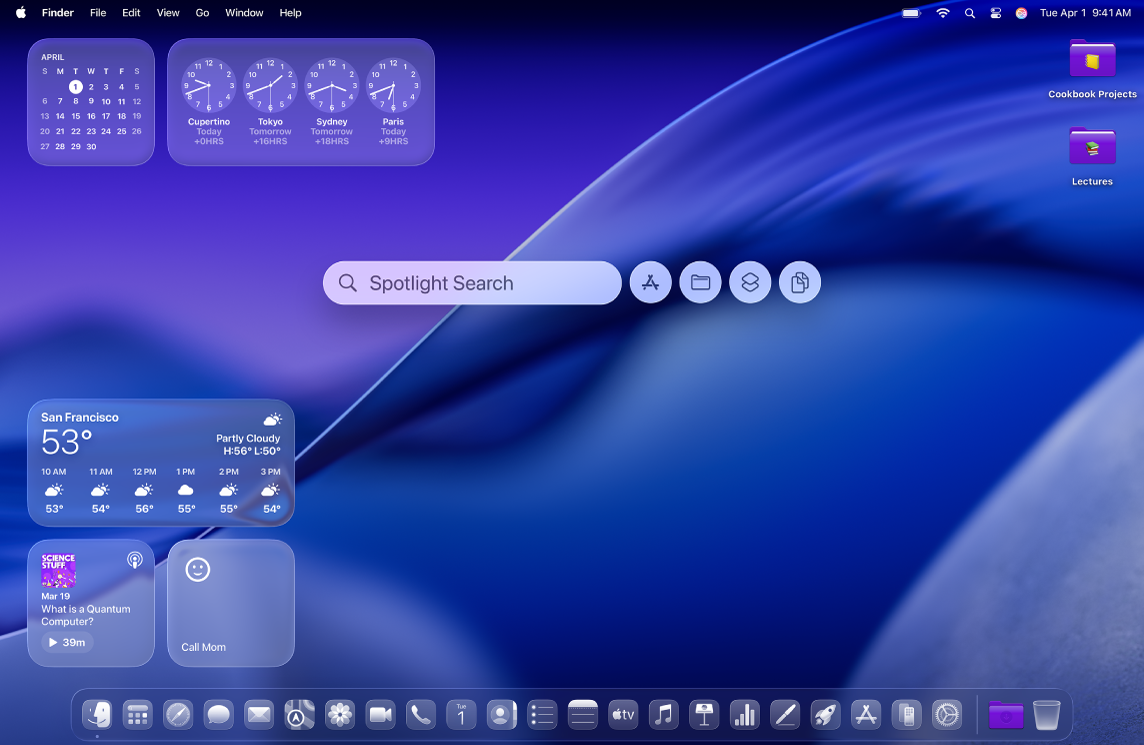
Spotlight Search คืออะไร?
เครื่องมือค้นหาแบบรวมศูนย์บน macOS ที่ให้คุณค้นหาทุกอย่างในเครื่องและบนเว็บได้ทันที ไม่ต้องเปิดหลายหน้าต่าง ไม่ต้องคลิกหลายขั้นตอน ใช้งานง่ายและตอบสนองไวมาก
- ค้นหาไฟล์, รูปภาพ, เอกสาร
- เปิดแอปทันทีโดยไม่ต้องหาที่ไอคอน
- เข้าการตั้งค่าต่าง ๆ
- ค้นหาความรู้, ข่าว, หรือคำตอบแบบรวดเร็ว
- ค้นหารูปภาพจากเว็บโดยไม่ต้องเปิด Browser
เหมาะมากสำหรับคนที่ต้องการ “ความเร็ว” ในการทำงานบน MacBook
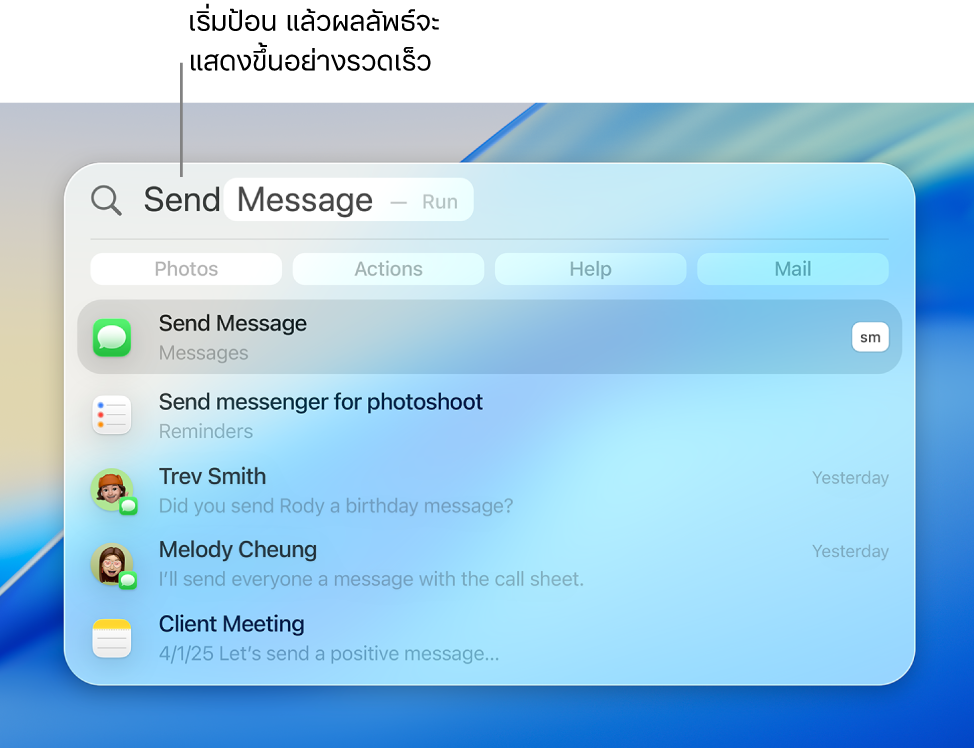
วิธีเรียกใช้งาน Spotlight Search
เข้าถึงได้ง่ายสุด ๆ เพียง
กดไอคอนแว่นขยายบน Menu Bar หรือใช้คีย์ลัด
Command (⌘) + Space
จากนั้นพิมพ์สิ่งที่ต้องการค้นหาได้ทันที ไม่ว่าจะเป็นชื่อไฟล์ คำศัพท์ หรือหัวข้อที่อยากเสิร์ช
ค้นหาอะไรได้บ้าง?
เมื่อพิมพ์คำค้นหาลงไป Spotlight Search จะจัดข้อมูลเป็นหมวดหมู่ให้ดูง่าย เช่น
- แอปพลิเคชัน
- เว็บไซต์
- การตั้งค่า (Settings)
- รูปภาพ
- ไฟล์เอกสาร
- Knowledge บนเว็บ
ยกตัวอย่าง—พิมพ์คำว่า “Apple” คุณจะเห็นผลลัพธ์ทั้งแอป, ข่าว, รูปภาพ, Wikipedia, เว็บที่เกี่ยวข้อง และอื่น ๆ แบบครบจบในหน้าต่างเดียว
Remove Background ได้ทันที

นี่คือฟีเจอร์ที่หลายคนไม่รู้ว่า Spotlight ทำได้!
เพียงพิมพ์คำว่า Remove Background From ตามด้วยชื่อไฟล์ภาพที่ต้องการลบพื้นหลังเพียงเท่านี้ก็สามารถลบพื้นหลังของภาพได้แล้ว ง่าย ๆ แค่ไม่กี่คลิก ไม่ต้องเข้าโปรแกรมตัดต่อภาพให้วุ่นวาย
Spotlight Search ทำได้มากกว่าการค้นหา
ฟีเจอร์ลับที่ใช้ได้จริงทุกวัน
1) ใช้เป็นเครื่องคิดเลข

ทำหน้าที่เป็นเครื่องคิดเลข (Calculator) Spotlight Search เป็นเสมือนเครื่องคิดเลข ให้เราได้ด้วยเช่นเดียวกัน ผู้ใช้งานสามารถพิมพ์การคำนวณง่าย ๆ (เช่น 250 x 34 = ?) และ มันก็จะแสดงผลลัพธ์ของตัวเลขขึ้นมาทันที หากผู้ใช้ต้องการเข้าสู่การคิดเลขที่จริงจังมากขึ้น ก็สามารถ กดคลิกเข้าไปที่รูปเครื่องคิดเลข เพื่อเข้าถึงตัวเครื่องคิดเลข หรือ ใช้แอป Calculator ได้อย่างง่ายมากขึ้น โดยที่เราไม่จำเป็นต้องเปิดแอปนั้นขึ้นมาเองเลย
2) ติดตามผลการแข่งขันกีฬา

ติดตามผลกีฬา (Sports Results) สำหรับผู้ที่ชื่นชอบกีฬาและติดตามผลการแข่งขัน Spotlight Search ก็สามารถทำได้ด้วย ตัวอย่างเช่น หากเสิร์ชคำว่า “English Premier League” Spotlight Search จะทำงานร่วมกับข้อมูลของ English Premier League โดยจะแสดงผลในหน้าต่างที่สามารถดูข้อมูลได้หลายส่วน
ข้อมูลที่แสดงผลรวมถึง:
- ผลตารางคะแนน
- เกมต่าง ๆ ที่จะมีแข่งขัน (รวมถึงทีมที่แข่งขัน วันที่ และช่วงเวลา)
- ข่าวสารต่าง ๆ ที่เกี่ยวข้องกับลีก
- ไฮไลท์ฟุตบอล
- ข้อมูลโซเชียลมีเดีย เช่น อินสตาแกรม, ทวิตเตอร์, หรือเฟสบุค
- รูปภาพต่างๆ ที่เกี่ยวข้อง
ทั้งหมดนี้ดูได้ทันทีในหน้าต่าง Spotlight เดียว
ทำไม Spotlight Search ถึงสำคัญ?
เพราะมันช่วยให้คุณ:
- ทำงานบน MacBook ได้เร็วขึ้น
- ลดเวลาหาไฟล์หรือเปิดหลายหน้าต่าง
- เข้าถึงข้อมูลบนเว็บแบบไม่ต้องเปิด Browser
มีเครื่องมือเสริม เช่น Calculator, Sports Info, Dictionary - ค้นหาได้ทั้งในเครื่องและบนเว็บพร้อมกัน
เรียกได้ว่า Spotlight Search เหมือน ผู้ช่วยส่วนตัวบน macOS ที่คอยให้ข้อมูลทุกอย่างตามที่คุณต้องการแบบทันที
สรุป
Spotlight Search บน macOS คือฟีเจอร์ที่ทรงพลังและใช้งานง่ายที่สุดหนึ่งบน MacBook ไม่ว่าคุณจะต้องการค้นหาไฟล์ งานเอกสาร ค้นหาความรู้ รูปภาพจากเว็บ คำนวณตัวเลข หรือดูผลกีฬา—all-in-one ทำได้ภายในไม่กี่วินาที
ถ้ายังไม่เคยใช้แบบจริงจัง ลองเริ่มวันนี้ แล้วคุณจะรู้เลยว่าชีวิตบน MacBook “เร็วขึ้นเยอะมาก”
Spotlight Search จึงเป็นเครื่องมือที่ช่วยให้ เข้าถึงแอพได้อย่างง่ายมากขึ้น และ เสิร์ชหาข้อมูลได้อีกหลายรูปแบบเลยล่ะ
ค้นหาทุกอย่างด้วย Spotlight บน Mac < อ่านเพิ่มเติม คลิก
Tags: Apple, MacBook, macOS, macOS 26, Spotlight Search, ค้นหาอะไรก็เจอ