
10 เคล็ดลับเพิ่มความปลอดภัยให้ iPhone ที่คุณอาจยังไม่รู้ (อัปเดต)

ธ.ค.
ในยุคที่มิจฉาชีพและภัยไซเบอร์อยู่ใกล้ตัวเพียงปลายนิ้ว การพึ่งพาแค่รหัสล็อกหน้าจออาจไม่เพียงพออีกต่อไป สำหรับผู้ใช้ iPhone (iOS) Apple ได้ใส่ฟีเจอร์ความปลอดภัยขั้นสูงมาให้มากมาย แต่หลายคนอาจยังไม่ได้เปิดใช้งาน นี่คือ 10 วิธีที่จะทำให้ iPhone ของคุณปลอดภัยเหมือนอยู่ในป้อมปราการ

1. เปิดใช้งาน Stolen Device Protection (การปกป้องอุปกรณ์เมื่อถูกขโมย)
นี่คือฟีเจอร์ที่สำคัญที่สุดในปัจจุบัน หาก iPhone ถูกขโมยและคนร้ายรู้รหัสผ่านหน้าจอ ฟีเจอร์นี้จะบังคับให้ใช้ Face ID หรือ Touch ID เท่านั้นในการเปลี่ยนรหัสผ่าน Apple ID หรือปิด Find My และจะมีการหน่วงเวลา 1 ชั่วโมงหากพยายามเปลี่ยนการตั้งค่าสำคัญในสถานที่ที่ไม่คุ้นเคย
• วิธีเปิด: ไปที่ Settings > Face ID & Passcode > Stolen Device Protection

2. ตั้งค่า “Contact Key Verification” สำหรับ iMessage
เหมาะสำหรับผู้ที่ต้องการความเป็นส่วนตัวสูงสุด ฟีเจอร์นี้จะช่วยยืนยันว่าคุณกำลังคุยกับตัวจริง ไม่ใช่การสวมรอยจากบุคคลที่สามหรือการโจมตีทางไซเบอร์ที่ซับซ้อน
• วิธีเปิด: ไปที่ Settings > [ชื่อของคุณ] > Contact Key Verification
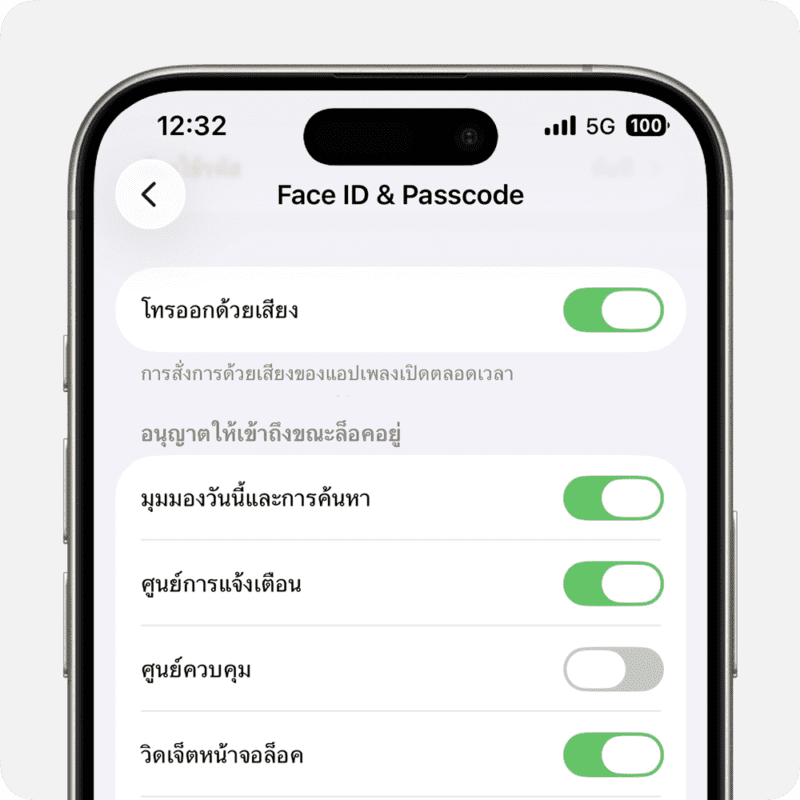
3. ปิดการเข้าถึง Control Center และอุปกรณ์เสริมขณะล็อกหน้าจอ
คนร้ายมักจะเปิด “Airplane Mode” ทันทีที่ขโมยเครื่องเพื่อตัดการเชื่อมต่อ การปิดการเข้าถึงแผงควบคุมขณะล็อกเครื่องจะช่วยป้องกันปัญหานี้ได้
• วิธีตั้งค่า: ไปที่ Settings > Face ID & Passcode > ปิดการทำงานของ Control Center และ USB Accessories
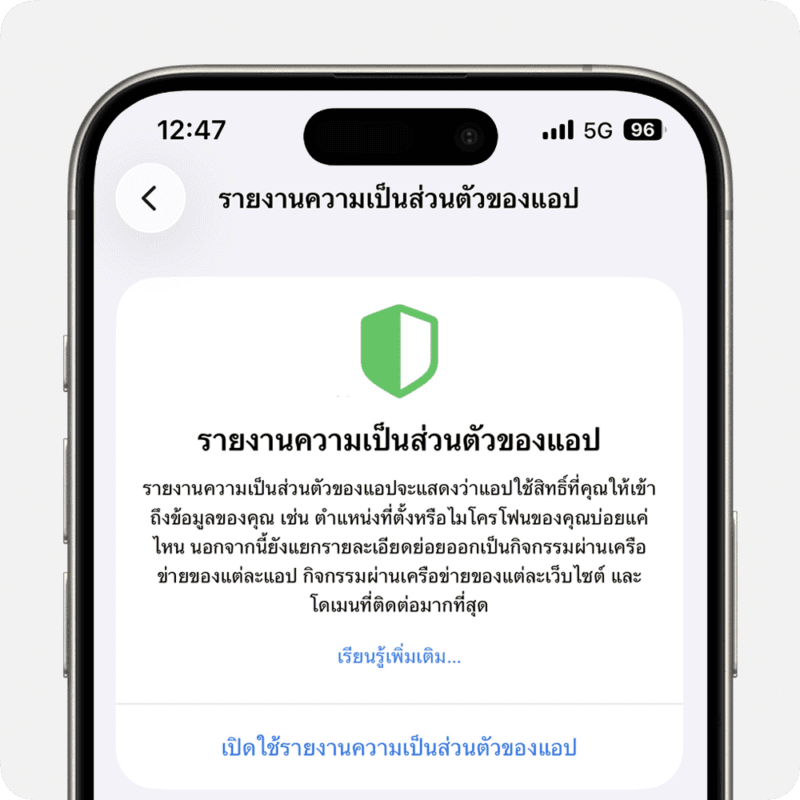
4. ใช้ App Privacy Report ตรวจสอบการแอบส่อง
คุณเคยสงสัยไหมว่าแอปไหนแอบใช้ไมโครโฟน กล้อง หรือตำแหน่งที่ตั้งบ่อยเกินไป? App Privacy Report จะแสดงบันทึกพฤติกรรมของทุกแอปในช่วง 7 วันที่ผ่านมา
• วิธีเปิด: ไปที่ Settings > Privacy & Security > App Privacy Report
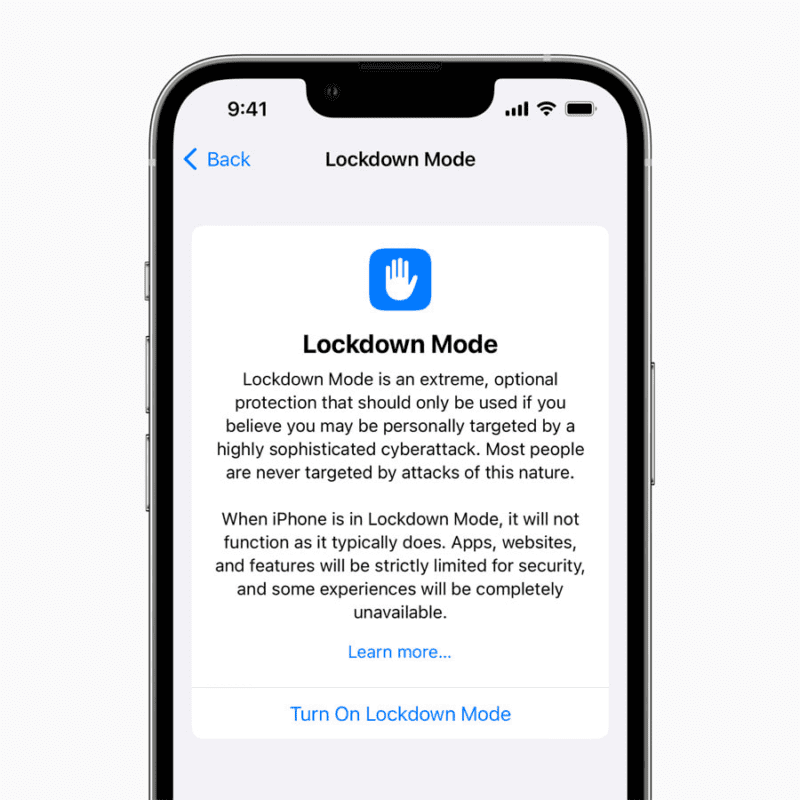
5. เปิดใช้ Lockdown Mode (โหมดล็อกดาวน์)
หากคุณรู้สึกว่ากำลังถูกจับตามองหรือเสี่ยงต่อการถูกโจมตีด้วยสปายแวร์ระดับสูง โหมดนี้จะจำกัดการทำงานของเว็บเบราว์เซอร์ การรับส่งข้อความ และการเชื่อมต่อสายเคเบิลอย่างเข้มงวด
• วิธีเปิด: ไปที่ Settings > Privacy & Security > Lockdown Mode
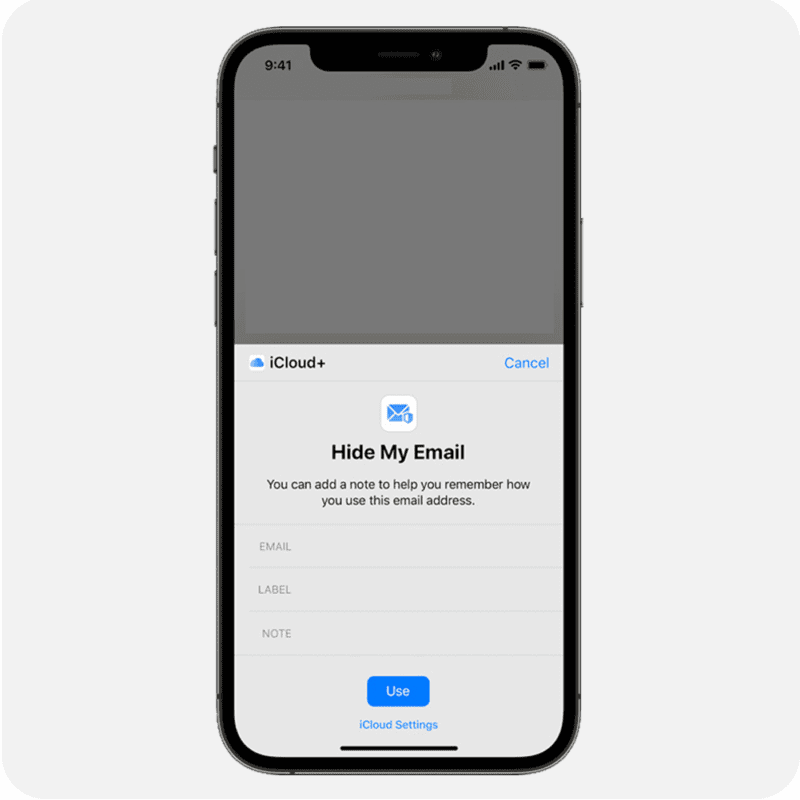
6. ใช้ “Hide My Email” เพื่อเลี่ยงสแปมและมิจฉาชีพ
เวลาสมัครบริการต่างๆ ไม่จำเป็นต้องใช้เมลจริง Apple สามารถสร้างอีเมลสุ่มเพื่อส่งต่อข้อความมายังเมลหลักของคุณ ช่วยลดความเสี่ยงหากฐานข้อมูลของเว็บไซต์นั้นรั่วไหล
• วิธีใช้งาน: เลือก Sign in with Apple หรือเข้าไปจัดการที่ Settings > [ชื่อของคุณ] > iCloud > Hide My Email

7. ตรวจสอบ Safety Check (การตรวจสอบความปลอดภัย)
ฟีเจอร์นี้ช่วยให้คุณตรวจสอบและยกเลิกการแชร์ข้อมูล (เช่น ตำแหน่ง, อัลบั้มรูป) กับบุคคลอื่นหรือแอปต่างๆ ได้อย่างรวดเร็ว เหมาะสำหรับการจัดการความเป็นส่วนตัวในความสัมพันธ์
• วิธีใช้งาน: ไปที่ Settings > Privacy & Security > Safety Check
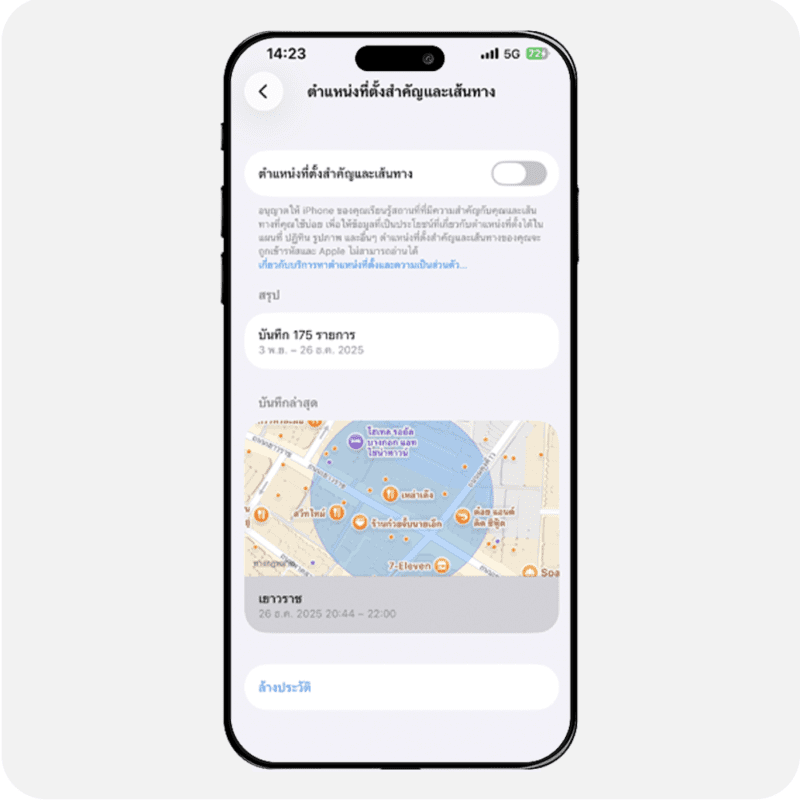
8. ปิดการตั้งค่า “Significant Locations”
iPhone จะบันทึกสถานที่ที่คุณไปบ่อยๆ เพื่อประมวลผลข้อมูลการจราจร แม้จะมีการเข้ารหัสไว้ แต่เพื่อความปลอดภัยสูงสุด คุณสามารถปิดหรือล้างประวัตินี้ได้
• วิธีตั้งค่า: ไปที่ Settings > Privacy & Security > Location Services > System Services > Significant Locations
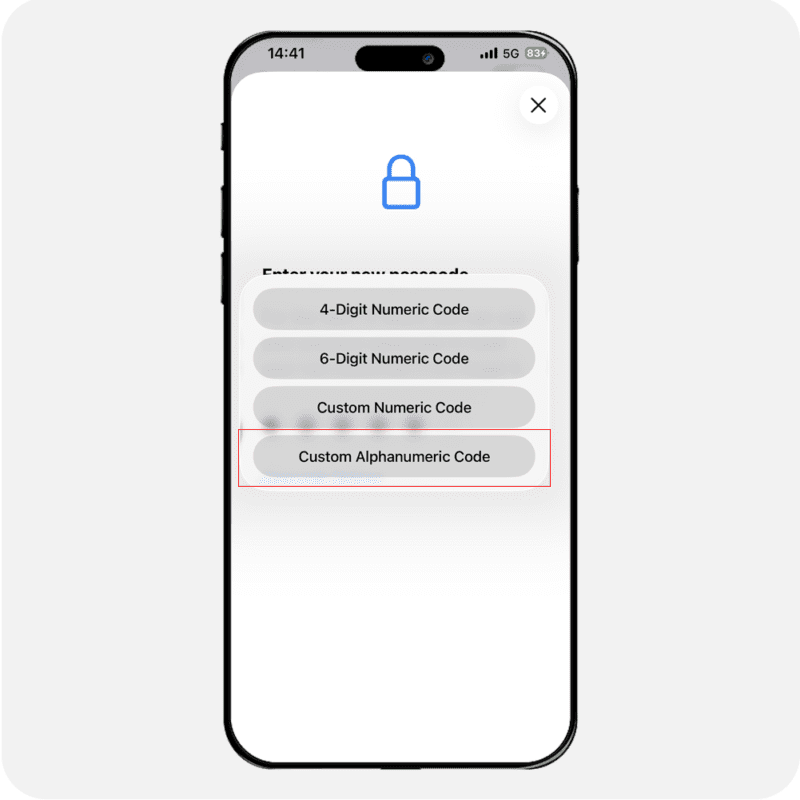
9. ใช้รหัสผ่านแบบ Alphanumeric (ตัวเลขผสมตัวอักษร)
รหัส 6 หลักอาจถูกเดาได้ง่ายกว่ารหัสที่ผสมตัวอักษร การเปลี่ยนมาใช้รหัสผ่านแบบยาวจะช่วยเพิ่มความปลอดภัยจากการสุ่มรหัส (Brute Force) ได้มหาศาล
• วิธีเปลี่ยน: ไปที่ Settings > Face ID & Passcode > Change Passcode > Passcode Options > Custom Alphanumeric Code
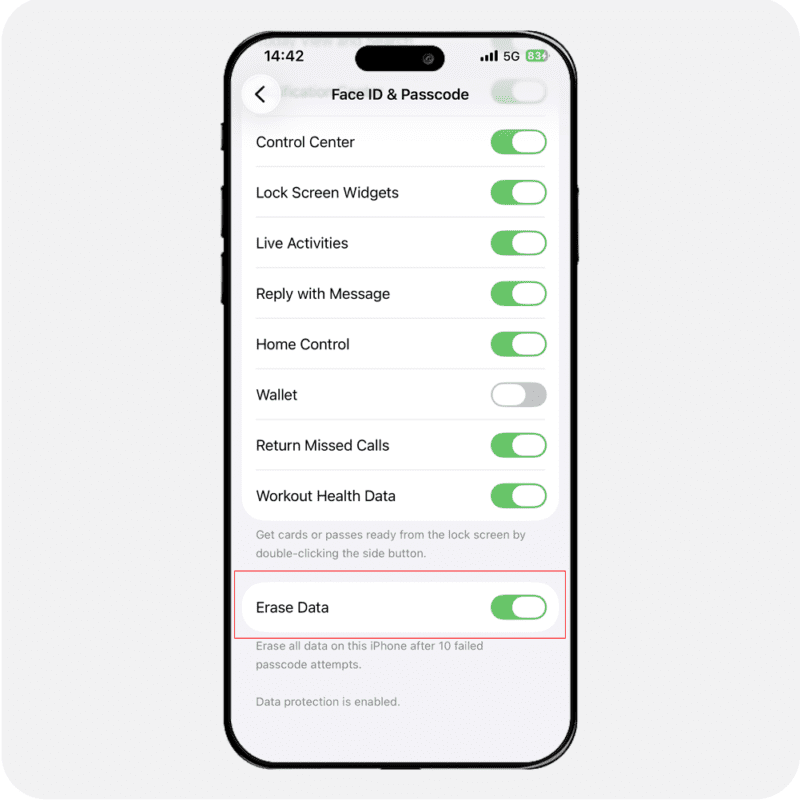
10. เปิด “Erase Data” หลังกดรหัสผิด 10 ครั้ง
หากคุณกังวลว่าเครื่องจะถูกนำไปสุ่มรหัสผ่าน ฟีเจอร์นี้จะลบข้อมูลทั้งหมดในเครื่องทันทีหลังจากมีการใส่รหัสผิดครบ 10 ครั้ง (ควรสำรองข้อมูลบน iCloud เสมอ)
• วิธีเปิด: ไปที่ Settings > Face ID & Passcode > เปิด Erase Data ที่ด้านล่างสุด
สรุป: การป้องกันที่ดีที่สุดคือการเตรียมตัวล่วงหน้า การสละเวลาเพียง 5-10 นาทีเพื่อตั้งค่าเหล่านี้ จะช่วยให้ข้อมูลสำคัญและเงินในบัญชีของคุณบน iPhone ปลอดภัยขึ้นอย่างมากครับ
ดูความปลอดเพิ่มเติม >>> คลิก
Tags: Apple, icloud, iPhone, iStudiobyUFicon, Privacy, Safety, Settings