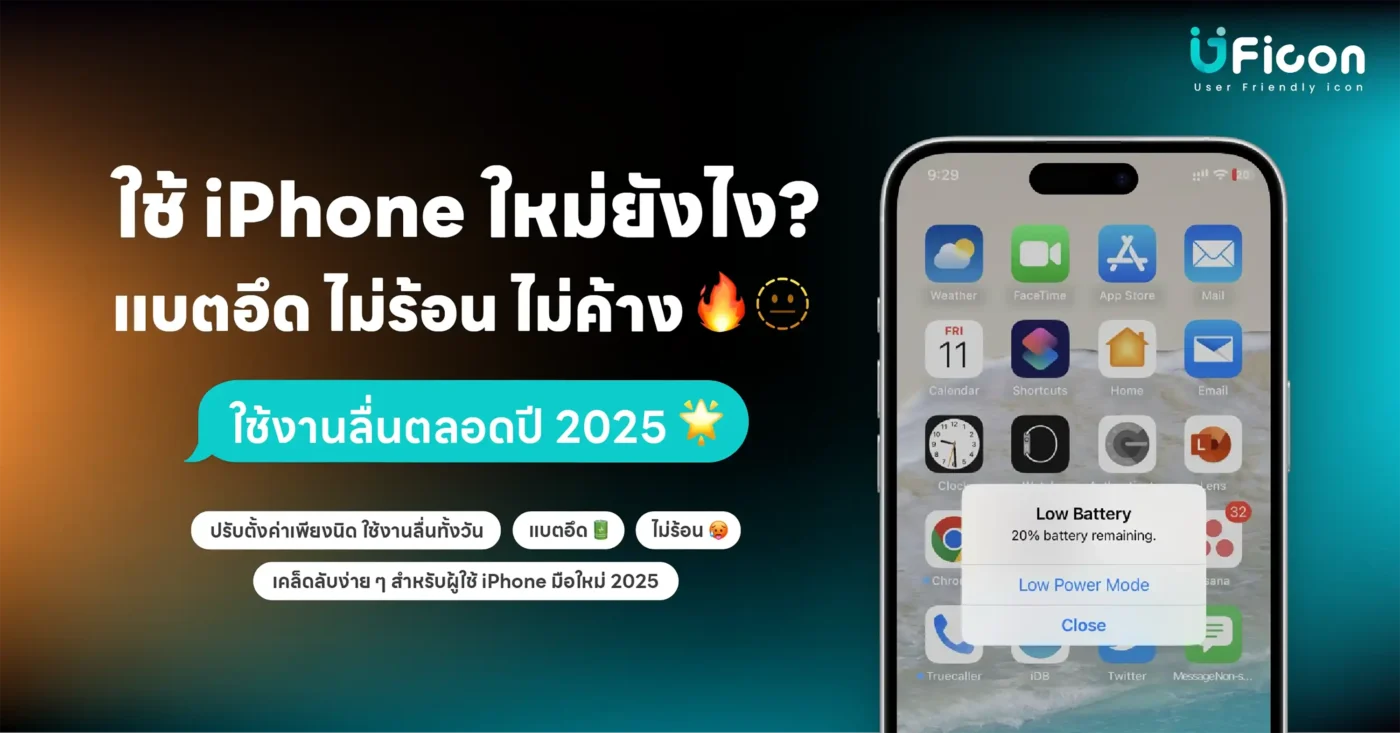
การใช้ iPhone เครื่องใหม่ อาจพบปัญหาแบตเตอรี่หมดเร็ว เครื่องร้อน หรือระบบค้าง บทความนี้จะแนะนำวิธีตั้งค่าและดูแล iPhone ตั้งแต่วันแรก เพื่อช่วยให้แบตเตอรี่ใช้งานได้อย่างเหมาะสมและเครื่องทำงานได้เต็มประสิทธิภาพ
ทำความเข้าใจเรื่องแบตเตอรี่ iPhone
iPhone ใช้แบตเตอรี่ลิเธียมไอออน (Li-ion) ที่มีคุณสมบัติพิเศษแตกต่างจากแบตเตอรี่รุ่นเก่าอย่างสิ้นเชิง การเข้าใจธรรมชาติของมันจะช่วยให้คุณ ใช้ iPhone ใหม่ ได้อย่างถูกวิธีและยืดอายุแบตเตอรี่ได้นานที่สุด

Charge Cycle คืออะไร? หนึ่ง charge cycle หมายถึงการใช้พลังงานรวม 100% ของแบตเตอรี่ ไม่จำเป็นต้องเป็นการชาร์จเต็มในครั้งเดียว ตัวอย่างเช่น คุณใช้แบต 75% ในวันนี้แล้วชาร์จเต็ม พรุ่งนี้ใช้อีก 25% นี่คือหนึ่ง cycle สมบูรณ์ Apple ออกแบบแบตเตอรี่ iPhone ให้คงประสิทธิภาพ 80% หลังจากผ่านไป 500 charge cycles ซึ่งเท่ากับการใช้งานปกติประมาณ 2 ปี
กฎ 20-80 ที่ควรรู้ แบตเตอรี่ลิเธียมไอออนจะมีอายุยืนยาวที่สุดเมื่อคุณรักษาระดับประจุอยู่ระหว่าง 20-80% การชาร์จจน 100% หรือปล่อยให้แบตต่ำกว่า 20% บ่อยๆ จะสร้างความเครียดให้กับเซลล์แบตเตอรี่ ทำให้เสื่อมเร็วขึ้น นี่คือเหตุผลที่ Apple พัฒนาฟีเจอร์ Optimized Battery Charging ขึ้นมา
ปัญหาที่พบบ่อยในการใช้ iPhone เครื่องใหม่
- แบตหมดเร็ว: มักเกิดจากการเปิด Background App Refresh, Location, และ Notification โดยไม่จำเป็น
- เครื่องร้อน: เกิดจากการชาร์จไปเล่นไป, ใช้เครื่องในที่ร้อนจัด หรือเปิดแอปที่กินพลังงานสูงต่อเนื่อง เช่น เกม 3D
- เครื่องค้าง/หน่วง: เกิดจากการเปิดหลายแอปพร้อมกัน หรือระบบ iOS ยัง Sync ข้อมูลในช่วงแรกหลังเปิดเครื่องใหม่
วิธีใช้ iPhone ใหม่ให้แบตอึด ไม่ร้อน ไม่ค้าง
1) ตั้งค่า Battery Health & Charging
- ไปที่ Settings > Battery > Battery Health & Charging
- เปิด Optimized Battery Charging → ระบบจะเรียนรู้พฤติกรรมการชาร์จ เพื่อลดการชาร์จเต็ม 100% ค้างไว้นานเกินไป
- เปิด Clean Energy Charging (ถ้ามีในไทย) → ช่วยชาร์จในเวลาที่พลังงานสะอาด
2) ปรับการตั้งค่าประหยัดพลังงาน
- ปิด Background App Refresh Settings > General > Background App Refresh → เลือก Off หรือ Wi-Fi เท่านั้น
- ปิด Location Services สำหรับแอปที่ไม่จำเป็น Settings > Privacy > Location Services
- ปิด Push Mail → เปลี่ยนเป็น Fetch every 15–30 minutes
3) เคล็ดลับการชาร์จที่ถูกต้อง
- ใช้ สายและอะแดปเตอร์ของแท้ MFi (Made for iPhone)
- หลีกเลี่ยงการชาร์จจากพาวเวอร์แบงก์คุณภาพต่ำ
- ไม่ควรปล่อยแบตต่ำกว่า 10% บ่อย ๆ และไม่ควรชาร์จทิ้งไว้ถึง 100% ตลอดเวลา
- ชาร์จให้อยู่ในช่วง 20% – 80% จะช่วยยืดอายุแบต
4) ลดความร้อนของ iPhone
- หลีกเลี่ยงการวางเครื่องในที่ร้อนจัด เช่น บนแดชบอร์ดรถ
- ถอดเคสออกหากเครื่องร้อนระหว่างชาร์จ
- ไม่ควรเล่นเกมหนัก ๆ หรือถ่ายวิดีโอ 4K ต่อเนื่องเป็นเวลานานในขณะที่กำลังชาร์จ
5) ทำให้เครื่องไม่ค้างและลื่นไหล
- อัปเดต iOS เวอร์ชันล่าสุดเสมอ → Apple มักแก้บั๊กและเพิ่มประสิทธิภาพ
- Restart เครื่องอย่างน้อยสัปดาห์ละครั้ง
- ลบแอปที่ไม่ใช้ → ไปที่ Settings > General > iPhone Storage
- เปิด Offload Unused Apps เพื่อให้ระบบลบแอปที่ไม่ใช้แต่เก็บข้อมูลไว้
6) ใช้โหมด Low Power Mode อย่างถูกต้อง
- เปิดได้ที่ Settings > Battery > Low Power Mode
- เหมาะกับเวลาที่ต้องการยืดแบต เช่น ตอนเดินทาง
- ระบบจะปิด Background Refresh, ลดความสว่าง, และจำกัดการทำงานบางอย่าง
7) ตั้งค่า Display ให้เหมาะสม
- ลด Brightness หรือเปิด Auto-Brightness
- เปิด Dark Mode เพื่อลดการใช้พลังงานบนจอ OLED (iPhone รุ่นใหม่เกือบทุกรุ่นใช้จอ OLED)
- ปิด Raise to Wake ถ้าไม่จำเป็น
8) จัดการแอปพลิเคชัน
- ตรวจสอบแอปที่กินแบต Settings > Battery → Battery Usage by App
- จำกัดการใช้งานแอปที่ใช้พลังงานสูง เช่น TikTok, Facebook, เกม 3D
- ใช้เวอร์ชันเว็บ (Safari) แทนแอปในบางกรณี
9) หลีกเลี่ยงการใช้งานผิดวิธีที่ทำลายแบต
❌ ไม่ชาร์จทิ้งไว้ทั้งคืนทุกวัน
❌ ไม่ใช้สายชาร์จปลอม
❌ ไม่เล่นเกมกราฟิกหนักต่อเนื่องนานหลายชั่วโมง
❌ ไม่ใช้งานเครื่องในสภาพอากาศเกิน 35°C
10) เทคนิคขั้นสูงสำหรับ Power Users
- ใช้ Shortcuts Automation ปิดฟังก์ชันบางอย่างอัตโนมัติ เช่น ปิด Wi-Fi เมื่อออกจากบ้าน
- ติดตาม Battery Cycle Count ผ่านแอปหรือเชื่อมต่อ Mac
- ใช้ MagSafe Charger ของแท้ เพื่อป้องกันความร้อนเกินจากชาร์จไร้สาย
ทำไมการใช้ iPhone เครื่องใหม่อย่างถูกวิธีถึงสำคัญ?
iPhone เป็นสมาร์ทโฟนที่มีระบบการจัดการพลังงานและประสิทธิภาพที่ซับซ้อน การตั้งค่าและการใช้งานในช่วงแรกจะส่งผลต่อประสิทธิภาพระยะยาวของเครื่อง เหมือนกับรถยนต์ใหม่ที่ต้องมีการรันอินอย่างถูกวิธี iPhone ก็ต้องการการดูแลที่เหมาะสมตั้งแต่เริ่มต้นเช่นกัน
ผลการศึกษาจาก Apple พบว่าผู้ใช้ที่ตั้งค่าเครื่องอย่างเหมาะสมตั้งแต่แรก มีโอกาสประสบปัญหาแบตเตอรี่เสื่อมน้อยกว่าถึง 40% และมีประสิทธิภาพการทำงานที่ดีกว่าในระยะยาว การเรียนรู้วิธี ใช้ iPhone ใหม่ อย่างถูกต้องจึงเป็นการลงทุนที่คุ้มค่าสำหรับอายุการใช้งานของเครื่อง
ส่วนที่ 1 การตั้งค่า iPhone เครื่องใหม่ครั้งแรก – วางรากฐานที่แข็งแรง
1.1 การตั้งค่าพื้นฐานที่ส่งผลต่อแบตเตอรี่

เมื่อคุณเปิด ใช้ iPhone ใหม่ เป็นครั้งแรก ระบบจะพาคุณผ่านขั้นตอนการตั้งค่าเบื้องต้น นี่คือจุดสำคัญที่หลายคนมองข้าม ให้ใส่ใจกับการตั้งค่าเหล่านี้
Location Services (บริการตำแหน่ง) ไปที่ Settings > Privacy & Security > Location Services แล้วเลือก “While Using App” สำหรับแอปส่วนใหญ่ ยกเว้นแอปที่จำเป็นต้องใช้ตำแหน่งตลอดเวลาเช่น Find My หรือแอปนำทาง การตั้งค่านี้จะช่วยประหยัดแบตเตอรี่ได้มากโดยที่ยังคงความสะดวกในการใช้งาน
Background App Refresh ปิดการรีเฟรชแบ็กกราวด์สำหรับแอปที่ไม่จำเป็น ไปที่ Settings > General > Background App Refresh แล้วเลือกเฉพาะแอปที่ต้องการข้อมูลแบบเรียลไทม์จริงๆ เช่น แอปข่าว หรือ Social Media ที่คุณใช้บ่อย
การตั้งค่า Mail หากใช้แอป Mail ให้เปลี่ยนจาก Push เป็น Fetch ทุก 30 นาที หรือ Manually สำหรับอีเมลที่ไม่เร่งด่วน การตั้งค่านี้จะลดการใช้พลังงานในการตรวจสอบอีเมลใหม่อย่างมาก
1.2 การจัดการ iCloud อย่างชาญฉลาด

iCloud เป็นฟีเจอร์ที่ยอดเยี่ยมแต่อาจทำให้เครื่องร้อนและแบตหมดเร็วหากตั้งค่าไม่ถูกต้อง เมื่อ ใช้ iPhone ใหม่ ควรเลือก backup เฉพาะข้อมูลที่สำคัญ
เข้าไปที่ Settings > [Your Name] > iCloud แล้วพิจารณาว่าข้อมูลใดจำเป็นต้อง sync จริงๆ ตัวอย่างเช่น หากคุณไม่ใช้ Pages, Numbers, หรือ Keynote ก็สามารถปิดการ sync ของแอปเหล่านี้ได้ การลดข้อมูลที่ต้อง sync จะช่วยลดภาระการทำงานของเครื่องและประหยัดแบตเตอรี่
1.3 Display & Brightness – ความสว่างที่พอดี

หน้าจอเป็นส่วนที่กินแบตมากที่สุดใน iPhone การตั้งค่าที่เหมาะสมจะช่วยยืดอายุแบตเตอรี่ได้อย่างมาก:
เปิดใช้ Auto-Brightness เพื่อให้ระบบปรับความสว่างตามแสงโดยรอบ และตั้งค่า Auto-Lock ที่ 30 วินาทีหรือ 1 นาที สำหรับผู้ที่ใช้ iPhone รุ่นที่มี ProMotion Display ให้เปิดใช้ฟีเจอร์นี้เพื่อให้หน้าจอปรับ refresh rate อัตโนมัติ ซึ่งจะช่วยประหยัดแบตเตอรี่ในขณะที่ยังได้ประสบการณ์การใช้งานที่ลื่นไหล
ส่วนที่ 2 เทคนิคการชาร์จที่ถูกต้องสำหรับ iPhone เครื่องใหม่
2.1 วิธีชาร์จแบตเตอรี่ให้อายุยืนยาว
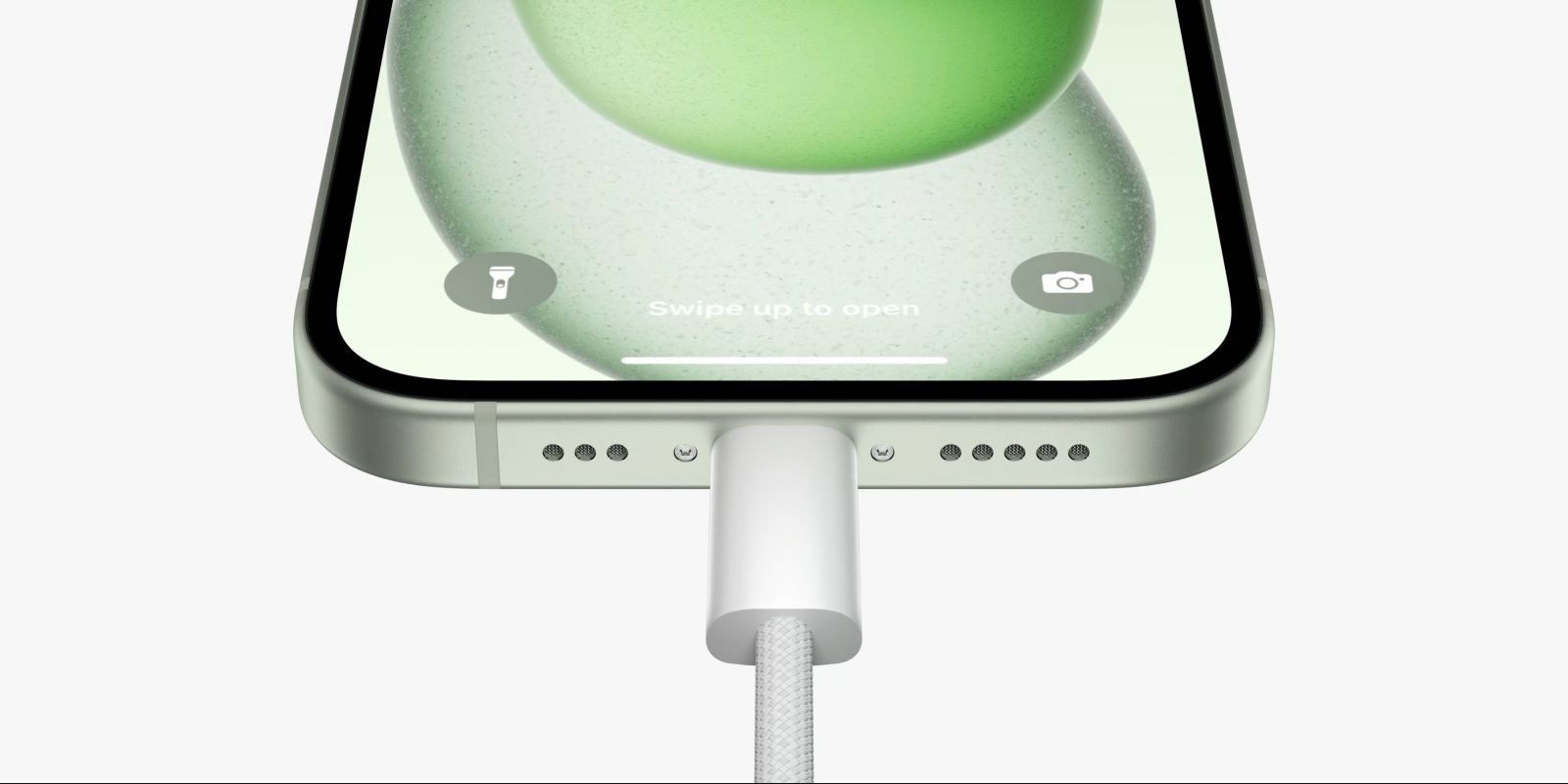
ความเชื่อที่ว่าต้องชาร์จ iPhone จนเต็ม 100% และใช้จนหมดเกลี้ยงนั้นไม่ถูกต้องสำหรับแบตเตอรี่ลิเธียมไอออนในปัจจุบัน เมื่อ ใช้ iPhone ใหม่ ควรปฏิบัติดังนี้
กฎ 20-80 พยายามรักษาระดับแบตเตอรี่ระหว่าง 20-80% การชาร์จในช่วงนี้จะช่วยลดความเครียดของแบตเตอรี่ หากสะดวก ให้ชาร์จเมื่อแบตลดเหลือประมาณ 20-30% และถอดออกเมื่อถึง 80-90%
Optimized Battery Charging เปิดใช้งานฟีเจอร์นี้ใน Settings > Battery > Battery Health & Charging ระบบจะเรียนรู้พฤติกรรมการชาร์จของคุณและจะชะลอการชาร์จที่ 80% จนกว่าคุณจะต้องการใช้งาน ช่วยลดการเสื่อมของแบตเตอรี่ในระยะยาว
หลีกเลี่ยงความร้อน อย่าชาร์จ iPhone ในที่ที่มีอุณหภูมิสูง เช่น ในรถที่จอดตากแดด หรือขณะที่เครื่องร้อนจากการใช้งานหนัก ความร้อนเป็นศัตรูตัวฉกาจของแบตเตอรี่ลิเธียมไอออน
2.2 การเลือกอุปกรณ์ชาร์จที่เหมาะสม
การใช้อุปกรณ์ชาร์จที่เหมาะสมมีผลต่อสุขภาพแบตเตอรี่มากกว่าที่คิด
ใช้อุปกรณ์ชาร์จที่ได้มาตรฐาน ควรใช้อุปกรณ์ชาร์จที่ผ่านการรับรอง MFi (Made for iPhone) หรือของแท้จาก Apple อุปกรณ์ที่ไม่ได้มาตรฐานอาจส่งกระแสไฟที่ไม่สม่ำเสมอ ทำให้แบตเตอรี่เสื่อมเร็วและอาจทำให้เครื่องร้อน
Wireless Charging การชาร์จไร้สายสะดวกแต่อาจทำให้เครื่องร้อนกว่าการชาร์จแบบมีสาย หากใช้ ควรวางเครื่องในที่ที่มีอากาศถ่ายเทดี และถอดเคสที่หนาเกินไปออก
2.3 การจัดการ Low Power Mode อย่างมีประสิทธิภาพ

Low Power Mode เป็นฟีเจอร์ที่ยอดเยี่ยมสำหรับการยืดอายุแบตเตอรี่ แต่ไม่จำเป็นต้องเปิดตลอดเวลา
เปิด Low Power Mode เมื่อแบตเตอรี่เหลือน้อยกว่า 40% และคุณไม่แน่ใจว่าจะได้ชาร์จเมื่อไหร โหมดนี้จะลดประสิทธิภาพของ CPU, ปิด Background App Refresh, และลดเอฟเฟกต์ภาพต่างๆ แต่ยังคงให้คุณใช้งานฟังก์ชันหลักได้ตามปกติ
ส่วนที่ 3 ป้องกันเครื่องร้อนเมื่อใช้ iPhone เครื่องใหม่
3.1 สาเหตุที่ทำให้ iPhone ร้อน

เมื่อ ใช้ iPhone ใหม่ ในช่วงแรก เครื่องอาจร้อนกว่าปกติเพราะกำลังประมวลผลข้อมูลจำนวนมาก เช่น การดาวน์โหลดแอป การจัดทำ index สำหรับ Spotlight Search หรือการ sync ข้อมูลกับ iCloud อาการนี้จะดีขึ้นหลังจากใช้งานไปสักพัก
อย่างไรก็ตาม หากเครื่องร้อนเป็นประจำ อาจเกิดจากการใช้งานที่ไม่เหมาะสม เช่น การเล่นเกมกราฟิกสูงขณะชาร์จแบตเตอรี่ การใช้งานในที่ที่มีอุณหภูมิสูง หรือการเปิดแอปหลายตัวพร้อมกันมากเกินไป
3.2 วิธีลดความร้อนอย่างมีประสิทธิภาพ
จัดการแอปที่ใช้พลังงานสูง ไปที่ Settings > Battery เพื่อดูว่าแอปไหนใช้แบตเตอรี่มากที่สุด หากพบแอปที่ใช้พลังงานผิดปกติ ลองปิดและเปิดแอปใหม่ หรืออัปเดตเป็นเวอร์ชันล่าสุด
ปิด AirDrop เมื่อไม่ใช้ AirDrop ที่เปิดตลอดเวลาจะทำให้เครื่องต้องสแกนหาอุปกรณ์รอบข้างอยู่เสมอ ทำให้ใช้พลังงานและอาจทำให้เครื่องร้อน ตั้งค่าเป็น “Receiving Off” หรือ “Contacts Only” แทน
ระวังการใช้งานขณะชาร์จ หลีกเลี่ยงการใช้งานหนักขณะชาร์จ โดยเฉพาะการเล่นเกม ถ่ายวิดีโอ หรือใช้ AR หากจำเป็นต้องใช้ ให้ถอดเคสออกเพื่อช่วยระบายความร้อน
3.3 การเลือกเคสที่เหมาะสม
เคสที่หนาเกินไปหรือทำจากวัสดุที่ระบายความร้อนไม่ดีอาจทำให้ iPhone ร้อนง่าย
เลือกเคสที่มีการระบายอากาศดี หลีกเลี่ยงเคสที่หนามากหรือทำจากวัสดุที่เก็บความร้อน เช่น หนังเทียมคุณภาพต่ำ หากเครื่องร้อนบ่อย ลองถอดเคสออกเป็นครั้งคราวเพื่อให้เครื่องระบายความร้อน
ส่วนที่ 4 ทำให้ iPhone เครื่องใหม่ไม่ค้างและทำงานลื่นไหล
4.1 การจัดการหน่วยความจำและพื้นที่เก็บข้อมูล

iPhone จะทำงานได้ดีที่สุดเมื่อมีพื้นที่ว่างเพียงพอ ควรเหลือพื้นที่ว่างอย่างน้อย 10% ของความจุทั้งหมด:
ตรวจสอบพื้นที่เก็บข้อมูล ไปที่ Settings > General > iPhone Storage เพื่อดูว่าอะไรใช้พื้นที่มากที่สุด ระบบจะแนะนำวิธีเพิ่มพื้นที่ว่าง เช่น การลบรูปและวิดีโอที่ซ้ำกัน หรือการ Offload แอปที่ไม่ได้ใช้
ใช้ iCloud Photos เปิดใช้ “Optimize iPhone Storage” ใน Settings > Photos ฟีเจอร์นี้จะเก็บรูปคุณภาพเต็มไว้บน iCloud และเก็บเวอร์ชันที่มีขนาดเล็กกว่าไว้ในเครื่อง ช่วยประหยัดพื้นที่ได้มากโดยไม่สูญเสียรูปภาพ
4.2 การอัปเดตระบบและแอปพลิเคชัน
การอัปเดตเป็นสิ่งสำคัญสำหรับการ ใช้ iPhone ใหม่ ให้ทำงานได้อย่างราบรื่น
อัปเดต iOS Apple ปล่อยอัปเดตเพื่อแก้ไขบัก เพิ่มประสิทธิภาพ และปิดช่องโหว่ความปลอดภัย อย่างไรก็ตาม ไม่จำเป็นต้องรีบอัปเดตทันทีที่ปล่อย รอสัก 1-2 สัปดาห์เพื่อดูรีวิวจากผู้ใช้คนอื่นก่อน
อัปเดตแอป แอปที่ไม่ได้อัปเดตอาจทำงานไม่เข้ากับระบบใหม่ ทำให้เครื่องค้างหรือใช้แบตมากผิดปกติ ตั้งค่า Auto-Update ใน App Store หรือตรวจสอบอัปเดตเป็นประจำทุกสัปดาห์
4.3 การ Restart เครื่องเป็นประจำ

แม้ iPhone จะไม่จำเป็นต้อง restart บ่อย แต่การ restart สัปดาห์ละครั้งจะช่วยล้างหน่วยความจำและรีเซ็ตกระบวนการต่างๆ
กดปุ่ม Volume Up > Volume Down > แล้วกดค้างปุ่ม Side จนเห็นหน้าจอปิดเครื่อง เลื่อนเพื่อปิดเครื่อง รอ 30 วินาที แล้วเปิดเครื่องใหม่ วิธีนี้ช่วยแก้ปัญหาเล็กๆ น้อยๆ และทำให้เครื่องทำงานได้สดชื่นขึ้น
วิธีการ Restart iPhone < คลิก
ส่วนที่ 5 การตั้งค่าขั้นสูงสำหรับประสิทธิภาพสูงสุด
5.1 การใช้ Shortcuts และ Automation

เมื่อ ใช้ iPhone ใหม่ ได้สักพัก การสร้าง Shortcuts จะช่วยประหยัดเวลาและแบตเตอรี่
ตัวอย่างเช่น สร้าง Automation ที่เปิด Low Power Mode อัตโนมัติเมื่อแบตเตอรี่เหลือ 30% หรือปิด Wi-Fi และ Bluetooth เมื่อออกจากบ้าน การทำงานอัตโนมัติเหล่านี้ช่วยลดขั้นตอนการตั้งค่าซ้ำๆ และช่วยประหยัดพลังงาน
5.2 Focus Mode สำหรับการทำงานที่มีประสิทธิภาพ

Focus Mode ไม่เพียงช่วยให้คุณมีสมาธิ แต่ยังช่วยประหยัดแบตเตอรี่
ตั้งค่า Focus Mode สำหรับการทำงาน การนอน หรือเวลาส่วนตัว กำหนดให้แอปและการแจ้งเตือนที่ไม่จำเป็นถูกปิด ลดการทำงานของระบบในการประมวลผลการแจ้งเตือน ทำให้เครื่องทำงานเบาลงและประหยัดแบตเตอรี่
5.3 การใช้ Widget อย่างชาญฉลาด
Widget สามารถให้ข้อมูลที่ต้องการได้อย่างรวดเร็ว แต่อาจใช้พลังงานหากตั้งค่าไม่เหมาะสม:
เลือก Widget เฉพาะที่จำเป็นจริงๆ และหลีกเลี่ยง Widget ที่ต้องอัปเดตข้อมูลบ่อย เช่น Widget แสดงราคาหุ้นแบบ real-time หรือ Widget แสดงสภาพอากาศที่อัปเดตทุกนาที ให้เลือก Widget ที่อัปเดตเป็นช่วงๆ แทน
ส่วนที่ 6 การแก้ปัญหาเบื้องต้นเมื่อเจอปัญหา
6.1 เมื่อแบตเตอรี่หมดเร็วผิดปกติ
หากพบว่าแบตเตอรี่หมดเร็วกว่าปกติหลังจาก ใช้ iPhone ใหม่ ไปแล้วสักพัก
ตรวจสอบ Battery Health ใน Settings > Battery > Battery Health & Charging หาก Maximum Capacity ต่ำกว่า 80% ในเวลาไม่ถึงปี อาจมีปัญหากับแบตเตอรี่ ควรติดต่อ Apple Support นอกจากนี้ ให้ดูว่ามีแอปไหนใช้พลังงานในพื้นหลังมากผิดปกติ และพิจารณาลบหรือจำกัดการทำงานของแอปนั้น
6.2 เมื่อเครื่องค้างหรือทำงานช้า
Reset All Settings (Settings > General > Transfer or Reset iPhone > Reset > Reset All Settings) จะช่วยแก้ปัญหาการค้างโดยไม่ลบข้อมูล แต่คุณต้องตั้งค่า Wi-Fi, Bluetooth, และการตั้งค่าต่างๆ ใหม่
หากยังไม่ดีขึ้น ลองทำ Clean Install โดย backup ข้อมูลไว้ใน iCloud ก่อน แล้ว Erase All Content and Settings จากนั้นตั้งค่าเป็นเครื่องใหม่และค่อยๆ restore ข้อมูลกลับมา
6.3 เมื่อเครื่องร้อนเกินไป
หากเครื่องร้อนจนขึ้นคำเตือน ให้หยุดใช้งานทันที ปิดเครื่องและวางในที่เย็น (แต่ไม่เย็นเกินไป) อย่าใส่ตู้เย็นหรือแช่แข็ง เพราะอาจทำให้เกิดความชื้นและทำความเสียหายกับเครื่อง
สรุป การใช้ iPhone ใหม่อย่างยั่งยืน
การ ใช้ iPhone ใหม่ ให้คงประสิทธิภาพสูงสุดไม่ใช่เรื่องยาก เพียงแค่เข้าใจหลักการทำงานและดูแลอย่างถูกวิธี สิ่งสำคัญคือการสร้างนิสัยการใช้งานที่ดีตั้งแต่แรก ตั้งแต่การตั้งค่าที่เหมาะสม การชาร์จที่ถูกวิธี การจัดการความร้อน และการบำรุงรักษาเป็นประจำ
จำไว้ว่า iPhone ของคุณเป็นเหมือนเพื่อนคู่ใจในชีวิตประจำวัน การดูแลมันดีๆ จะทำให้มันตอบแทนด้วยประสิทธิภาพที่ยอดเยี่ยมตลอดอายุการใช้งาน เริ่มต้นใช้วิธีการเหล่านี้ตั้งแต่วันนี้ แล้วคุณจะพบว่า iPhone ของคุณทำงานได้ลื่นไหล แบตอึด ไม่ร้อน และไม่ค้างตลอดทั้งปี 2025 และต่อๆ ไป